
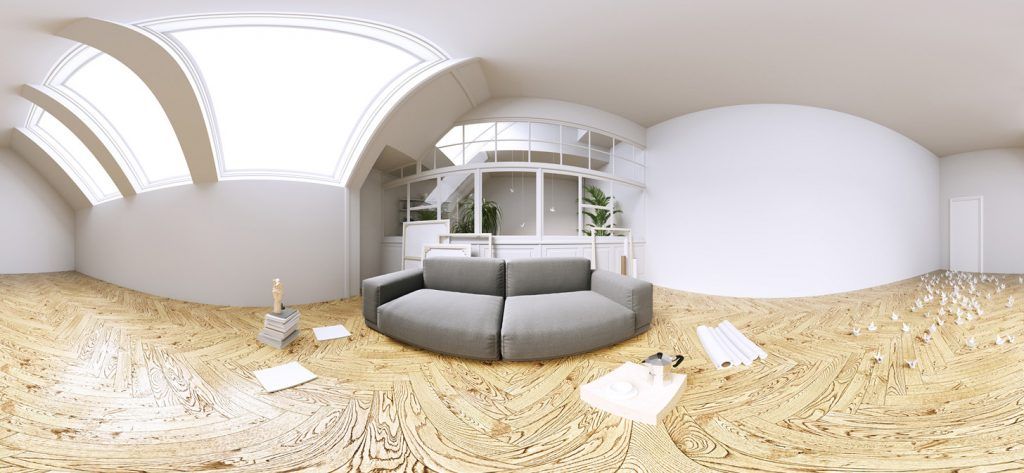
Виртуальные туры, интерактивные презентации и рекламные ролики всё чаще используют 3‑мерные панорамы, позволяющие зрителю «окружить» себя сценой и почувствовать полное погружение. Технология панорамы 360 уже не ограничивается профессиональными студиями – любой желающий может собрать собственный виртуальный мир, используя доступные камеры, программное обеспечение и простые приёмы монтажа. В этой статье мы подробно разберём весь процесс: от выбора оборудования до публикации готовой панорамы в интернете.
Подготовительный этап: выбор техники и планирование съёмки
Первый шаг к успеху – правильный выбор камеры. На рынке представлены два основных типа устройств: специализированные 360‑камеры с несколькими объективами (например, Insta360 One X2, Ricoh Theta Z1) и обычные DSLR/беззеркальные камеры, к которым можно добавить панорамный штатив и широкоугольный объектив. Специализированные модели позволяют сэкономить время на пост‑обработке, так как уже записывают все направления одновременно. Обычные камеры дают более высокий уровень детализации, но требуют последующего склейки изображений.
Перед съёмкой важно составить план сцены: определить точку обзора, расположить объекты так, чтобы они не скрывали важные детали, и продумать освещение. Если планируется съёмка в помещении, рекомендуется использовать мягкое рассеянное световое решение, а на открытом пространстве – следить за погодными условиями, избегая сильных теней и яркого солнца, которое может привести к переэкспонированию одной части панорамы.
Список необходимого оборудования
- 360‑камера или DSLR/беззеркальная камера с широкоугольным объективом (≥ 14 мм).
- Штатив с горизонтальной головкой или специализированный панорамный стол.
- Набор светильников (софтбоксы, LED‑панели) для равномерного освещения.
- Карточка памяти с высоким скоростным классом (UHS‑II или выше).
- Ноутбук с достаточным объёмом ОЗУ (не менее 16 ГБ) и SSD‑накопителем.
- Программное обеспечение для склейки и обработки (Kolor Autopano, PTGui, Adobe Photoshop).
Таблицанения популярных 360‑камер
| Модель | Разрешение видео | Разрешение фото | Встроенный стабилизатор | Оценка цены (условные единицы) |
|---|---|---|---|---|
| Insta360 One X2 | 5.7 K @ | 18 Мп | FlowState | 8 |
| Ricoh Theta Z1 | 4 K @ 30 fps | 23 Мп | Нет | 7 |
| GoPro MAX | 5.6 K @ 30 fps | 16 Мп | HyperSmooth | 6 |
Съёмка: как получить ровные кадры без швов
Для получения качественной панорамы важно соблюдать несколько простых правил. Во‑первых, камера должна находиться в строго фиксированном положении, а её уровень – горизонтален. При использовании штатива с горизонтальной головкой убедитесь, что центральная ось камеры совпадает с точкой вращения. Во‑вторых, необходимо делать последовательные снимки с равным угловым шагом. При 360° обзоре обычно используют 6‑12 снимков, в зависимости от используемого объектива и желаемой детализации.
Если вы работаете с DSLR, то процесс выглядит так: после установки камеры на панорамный стол делайте снимок, затем вращайте стол на заранее рассчитанный угол (например, 30° при 12‑кратной серии) и фиксируйте следующую позицию. При этом важно контролировать экспозицию – лучше использовать ручные настройки ISO, выдержки и диафрагмы, чтобы все кадры имели одинаковую яркость.
Пошаговый чек‑лист съёмки
- Установите камеру на штатив и проверьте уровень.
- Настройте фокус вручную, затем переключите в режим фиксированного фокуса.
- Выберите режим ручной экспозиции и задайте одинаковые параметры для всех снимков.
- Сделайте первый кадр, запомните стартовую позицию.
- Поверните штатив/стол на нужный угол и зафиксируйте позицию.
- Повторяйте процесс, пока не завершите полный круг (360°).
- Снимите камеру с штатива и проверьте полученные файлы на наличие артефактов.
Техника избежания «парящих» объектов
При съёмке в движении (например, в транспорте) часто возникают «призрачные» изображения – объекты, которые находятся в разных позициях на соседних кадрах. Чтобы этого не случилось, лучше проводить съёмку из статической позиции. Если всё же необходимо снимать в пути, используйте камеры с встроенной стабилизацией и пост‑обработку, где такие артефакты можно удалить вручную.
Склейка и пост‑обработка: превращаем набор снимков в цельную панораму
После того как все кадры собраны, их необходимо «склеить» в единый 360‑градусный файл. Для этой задачи подойдут специализированные программы, такие как PTGui, Kolor Autopano (в архиве) или бесплатные решения – Hugin. Программа автоматически определит общие точки пересечения и выровняет изображения, но иногда требуется ручная корректировка, особенно если сцена содержит однотонные области или ярко освещённые участки.
Следующим шагом является коррекция экспозиции и цветокоррекция. Большинство пакетов позволяют выровнять яркость по всему полю зрения, а также применить глобальные фильтры. Если планируется публикация в интернете, рекомендуется экспортировать панораму в формат equirectangular (2:1) с разрешением не менее 8 К (7680 × 3840 пикселей) – так зритель получит чёткое изображение даже при увеличении.
Список полезных функций в PTGui
- Автоматическое обнаружение контрольных точек.
- Оптимизация виньетирования и выравнивания экспозиции.
- Поддержка HDR‑склейки для сцен с высоким контрастом.
- Экспорт в форматы для WebGL‑просмотрщиков (krpano, Marzipano).
- Встроенный редактор точек для ручного исправления ошибок.
Вопрос-ответ
Чем отличается съёмка на специализированную 360-камеру от съёмки на обычную зеркальную (DSLR) камеру?
Основное отличие в процессе и результате. Специализированные камеры (например, Insta360) захватывают всю сцену одновременно, что значительно экономит время на постобработке, так как склейка происходит автоматически. Обычные DSLR-камеры с панорамной головкой позволяют добиться более высокого качества и детализации изображения, но требуют ручной съёмки серии кадров с последующей их склейкой в специальном программном обеспечении.
Какой самый важный совет для получения качественной панорамы без видимых «швов»?
Ключевой момент — стабильность и одинаковые настройки для всех кадров. Установите камеру на штатив строго горизонтально, используя уровень. Переведите камеру в ручной режим (M) и задайте одинаковые значения ISO, выдержки и диафрагмы для всей серии снимков. Это предотвратит перепады яркости между кадрами, которые могут привести к заметным швам при склейке.
Какое программное обеспечение нужно для обработки отснятого материала с DSLR-камеры?
Для «склейки» отдельных фотографий в единую панораму используются специализированные программы, такие как PTGui, Kolor Autopano или Hugin. Их главная задача — найти общие точки на соседних кадрах и объединить их в бесшовное изображение. После склейки в этих же программах или в фоторедакторах можно провести цветокоррекцию и выровнять экспозицию по всей панораме.
В статье описан процесс съёмки с использованием штатива. Но как в итоговой панораме избавиться от изображения самого штатива, который неизбежно попадает в кадр при съёмке точки под камерой (надира)?
Удаление штатива из кадра, или «закрытие надира», является стандартным этапом пост-обработки. Самый распространенный метод — это съёмка дополнительного кадра. После завершения основной панорамной съёмки, не меняя настроек камеры, её снимают со штатива. Затем, удерживая камеру в руках примерно на той же высоте, делают снимок пола или земли непосредственно под точкой, где стоял штатив. В программе для склейки (например, PTGui) или в графическом редакторе (Adobe Photoshop) этот отдельный «кадр надира» используется для того, чтобы «замаскировать» область со штативом, накладывая его поверх и аккуратно совмещая края, что создает эффект полного отсутствия оборудования в финальном изображении.
 admintest